

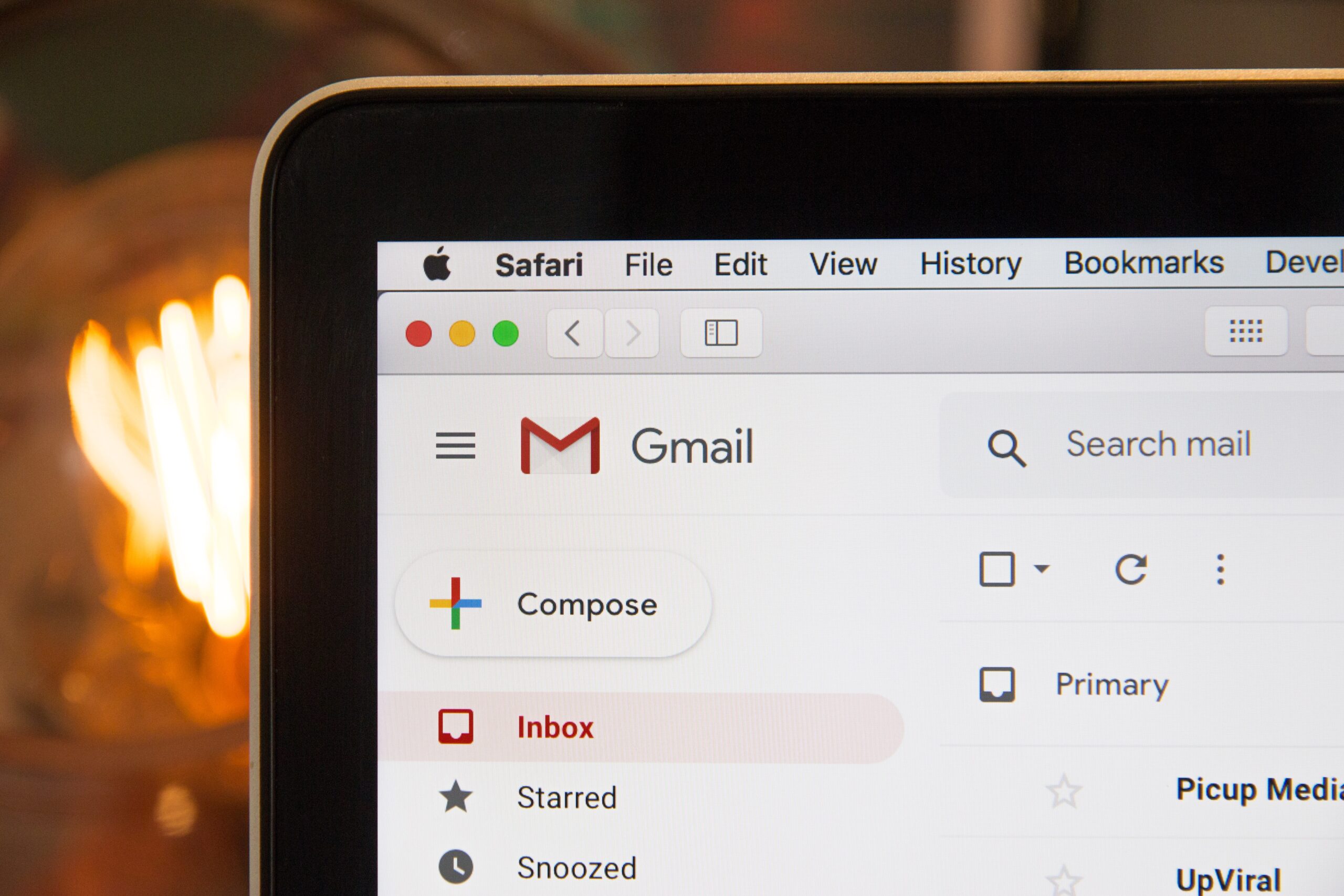
Vous n’arrivez plus à vous retrouver parmi les trillions de mails que vous avez laissé traîner dans votre boîte de réception ? Sachez que vous pouvez facilement vous en sortir si vous commencez à organiser un peu plus votre boîte de réception. Lorsque celle-ci est bien organisée, elle vous permet de gagner du temps dans le traitement de vos e-mails. Découvrez donc quelques conseils pour mieux organiser vos différents messages dans Gmail.
Se servir des libellés (labels)
Les libellés sont l’équivalent des dossiers dans Gmail, mais ils offrent une flexibilité supplémentaire. Vous pouvez attribuer un ou plusieurs libellés à chaque e-mail. Pour créer un libellé, cliquez sur « Plus » dans la barre latérale de gauche, puis sur « Créer un libellé ».
Pour attribuer un libellé à un e-mail, ouvrez l’e-mail, cliquez sur l’icône « Libellé » en haut, puis sélectionnez le libellé approprié. Vous pouvez aussi configurer des libellés personnalisés pour trier automatiquement les e-mails entrants.
Recourir aux filtres de Gmail
Les filtres Gmail permettent de trier automatiquement les e-mails en fonction de critères spécifiques, tels que l’expéditeur, le sujet ou les mots-clés. Pour créer un filtre, cliquez sur la flèche vers le bas dans la barre de recherche de Gmail, définissez vos critères, puis cliquez sur « Créer un filtre ». Vous pouvez choisir d’attribuer un libellé. Vous pouvez également archiver, supprimer ou marquer comme lu/non lu les e-mails correspondants.
Archiver vos e-mails
Plutôt que de supprimer les e-mails que vous souhaitez conserver, utilisez la fonction d’archivage. L’archivage déplace l’e-mail de la boîte de réception principale vers « Tous les e-mails ». Pour archiver un e-mail, ouvrez-le, puis cliquez sur l’icône « Archiver » (représentée par une boîte avec une flèche vers le bas) en haut de votre écran.
Utiliser la fonction de recherche avancée
Il faut avouer que la barre de recherche de Gmail est assez puissante. Vous pouvez rechercher des e-mails par mots-clés, expéditeurs, destinataires, dates, pièces jointes, etc. Nous vous conseillons donc de recouurir à des opérateurs de recherche tels que « from: », « to: », « subject: », « in: », « has: », etc., pour affiner vos recherches.
Organiser votre boîte de réception avec des onglets
Gmail propose de nombreux onglets de boîte de réception tels que « Principal », « Promotions », « Réseaux sociaux » et « Notifications ». Vous pouvez configurer ces onglets pour trier automatiquement certains types d’e-mails. Cela vous permet de voir immédiatement les e-mails importants dans l’onglet « Principal » tout en regroupant les newsletters et les notifications dans d’autres onglets.
Se servir également des raccourcis clavier
Il faut savoir que Gmail intègre plusieurs autres raccourcis clavier pour effectuer des actions assez rapidement. Par exemple, appuyez sur « e » pour archiver un e-mail, « l » pour attribuer un libellé, ou « r » pour répondre.
Nettoyer régulièrement sa boîte de réception
Prenez l’habitude de supprimer ou d’archiver les e-mails inutiles ou obsolètes. Plus votre boîte de réception est propre, plus il est facile de trouver et de gérer les e-mails importants. En suivant ces conseils, vous pourrez mieux organiser vos e-mails dans Gmail et maintenir une boîte de réception plus propre et plus efficace.
